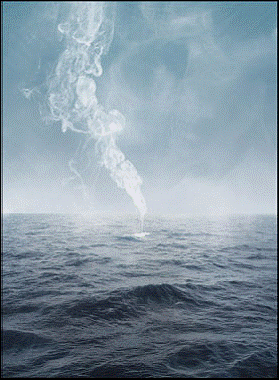
Crear un Efecto de Humo
Tutorial Photoshop
Sencillo y práctico tutorial de
Christian Bernardo en el que detalla como crear un efecto de humo con photoshop.
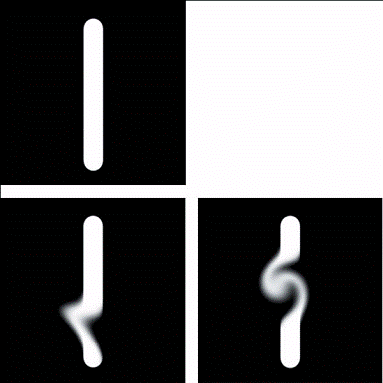
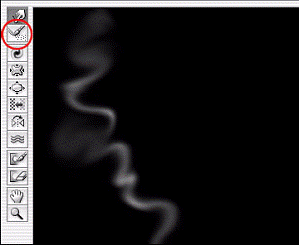
1. Dibuje una línea y distorsiónala.Comenzando con una capa de fondo rellena de negro, utilice la herramienta Pincel para pintar una línea blanca en una capa nueva en un conjunto de capas llamado Humo. A continuación, distorsiona la línea. Utiliza la herramienta Dedo para sacar, hacer serpentear o girar partes de la línea blanca hasta que se consigás el efecto deseado. Cuanto más distorsione la línea, más borrosa será. Con la herramienta Pincel histórico, deshacé de forma selectiva las áreas distorsionadas como desee.
2. Perfeccione el efecto.Utiliza Licuar (Filtro > Licuar) para crear más distorsiones. A diferencia de la herramienta Dedo, Licuar no introduce desenfoque con distorsión. Utiliza la herramienta Reconstruir de Licuar para deshacer las distorsiones de forma selectiva. A diferencia de Pincel histórico, la herramienta Reconstruir le permite seleccionar un estado de transición intermedio entre sin distorsionar y totalmente distorsionado.
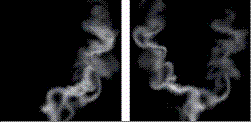
3. Crea un efecto más complejo.Repite todas las veces que desees manteniendo los distintos elementos en capas independientes.
4. Vuelve a colocar los elementos.Utiliza la herramienta Mover para volver a colocar los elementos seleccionados. Utiliza Transformación libre (Edición > Transformación libre) para cambiar la escala de los elementos seleccionados o distorsionarlos.
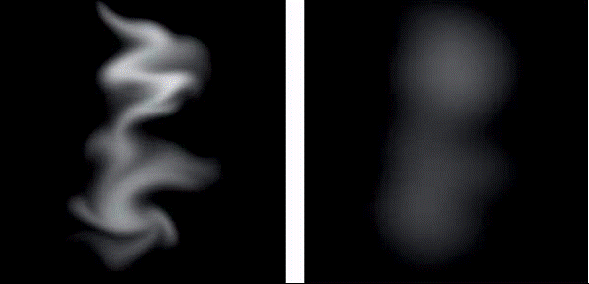
5. Crea un halo.Desactiva la capa de fondo. Crea una capa nueva y colóquela en la parte inferior del conjunto de capas Humo. Manten pulsadas las teclas Alt y Ctrl (Windows) u Opción y Comando (Mac OS) y selecciona Combinar visibles. Así se copia toda la información visible de varias capas en la capa de destino sin acoplar la imagen. Utiliza el filtro Desenfoque gaussiano para desenfocar esta capa. Disminuye la opacidad como desee. Repita si es necesario.
6. De forma opcional, añadí ruido.En la parte superior del conjunto de capas Humo, crea una nueva capa rellena con un 50% de gris y establecida en el modo Superponer y, a continuación, fíltrála con Ruido o Granulado. Reduzí la opacidad y la saturación como desee.
7. Importá el efecto en un nuevo destino.Arrastrá y soltá el conjunto de capas Humo en un nuevo destino. Modificá la posición y la opacidad como desee. Distorsioná aún más si lo considera conveniente. Los elementos de un único conjunto de capas se pueden mover y volver a combinar para crear varios efectos con diversos aspectos.

 Ver categorías